
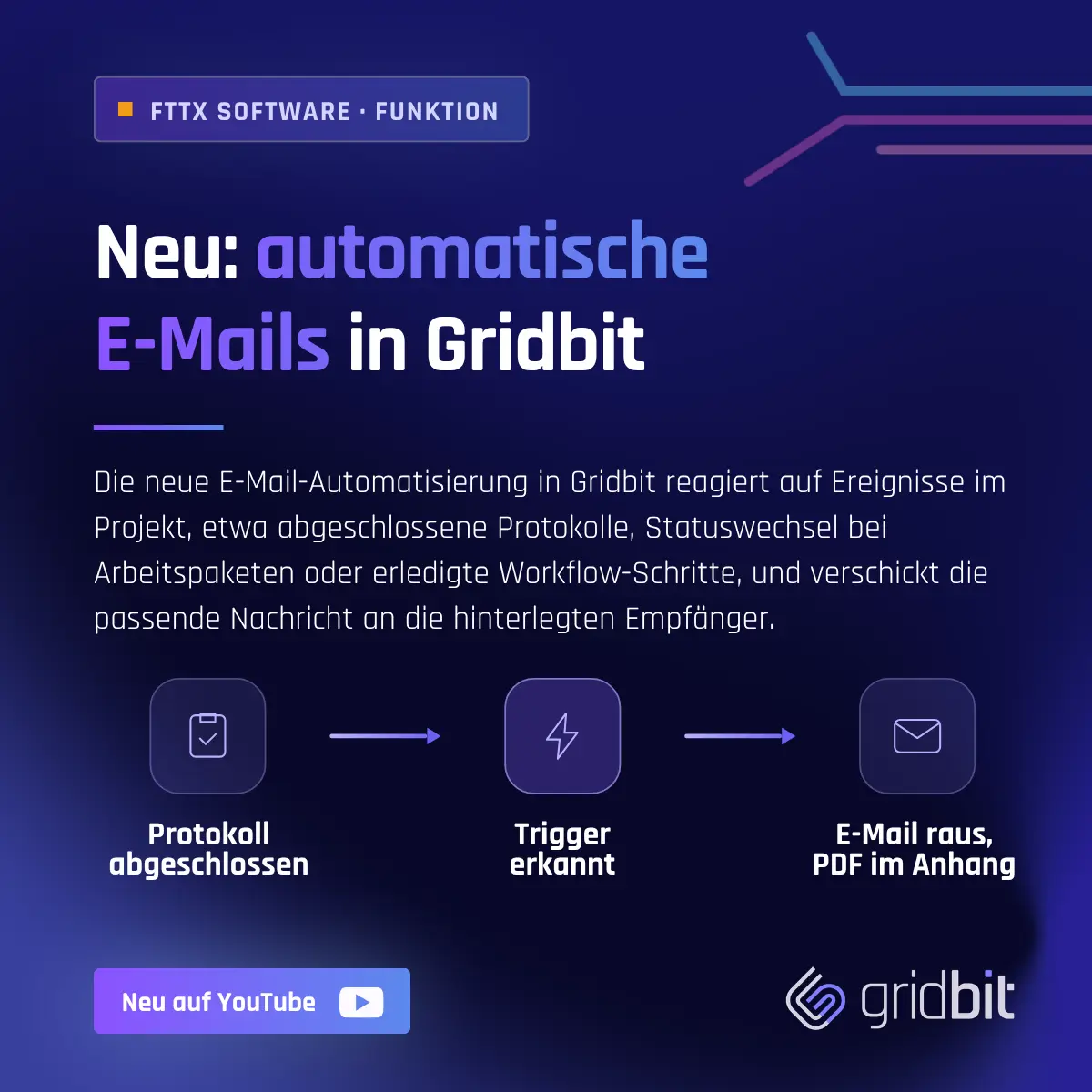
Ein Abnahmeprotokoll wird auf der Baustelle abgeschlossen, und wenige Sekunden später liegt die passende E-Mail beim richtigen Empfänger. Mit den aktuellen Projektdaten und auf Wunsch mit dem fertigen Protokoll als PDF im Anhang. Genau das ermöglicht die neue E-Mail-Automatisierung in Gridbit, unserer FTTx-Bauprojektmanagement Software.
In diesem Beitrag zeigen wir, wie Sie automatische E-Mails einrichten, welche Auslöser verfügbar sind und wie Sie jeden Versand nachvollziehen.
Was ändert sich durch die E-Mail-Automatisierung?
Ein typischer Fall aus dem Glasfaserausbau: Ein Monteur schließt vor Ort ein Abnahmeprotokoll ab. Bisher musste danach jemand im Büro das PDF aufrufen, eine E-Mail schreiben, Empfänger auswählen und die Nachricht verschicken.
Diesen Ablauf übernimmt Gridbit jetzt automatisch. Das Prinzip: Tritt ein bestimmtes Ereignis ein, verschickt Gridbit eine vorher definierte E-Mail an die festgelegten Empfänger. Dafür brauchen Sie zwei Dinge: eine Mail-Vorlage und einen Trigger.
Schritt 1: Die Mail-Vorlage erstellen
In der Mail-Vorlage legen Sie fest, wie die Nachricht aussieht. Im Editor formatieren Sie Texte und binden zum Beispiel Ihr Firmenlogo ein, ganz ohne HTML-Kenntnisse.
Ein Satz wie „Das Protokoll wurde erfolgreich abgeschlossen.“ funktioniert zwar, bleibt aber allgemein. Aussagekräftig wird die Mail erst mit dynamischen Platzhaltern.
Schritt 2: Projektdaten über Platzhalter einfügen
Mit Platzhaltern legen Sie eine Vorlage einmal an und nutzen sie für alle Projekte. Beim Versand ergänzt Gridbit automatisch die passenden Daten aus dem jeweiligen Vorgang. Die Platzhalter wählen Sie direkt aus einer Liste aus, zum Beispiel:
- Protokolltitel
- Netzknoten
- Abschlussdatum
- zugewiesene Person
Aus der Vorlage „Das Protokoll [Protokolltitel] für [Netzknoten] wurde am [Abschlussdatum] von [Person] abgeschlossen.“ wird beim Versand etwa:
Das Protokoll „Abnahme NK-4711“ für NK-4711 wurde am 08. August um 14:30 Uhr von Max Mustermann abgeschlossen.
Das passiert bei jedem Versand automatisch.
Schritt 3: Den Trigger einrichten
Die Automatisierung richten Sie dort ein, wo sie später greift. Für Protokolle heißt das: direkt an der jeweiligen Protokollvorlage im Tab „Mails“. Die Regeln liegen also nicht versteckt in einer zentralen Konfiguration. So bekommt jede Protokollart ihre eigene E-Mail-Automatisierung.
Beim Anlegen eines Triggers beantworten Sie drei Fragen:
- Wann soll die Mail verschickt werden?
- An wen soll sie gehen?
- Was soll mitgeschickt werden?
Im Beispiel wählen wir den Auslöser „Protokoll abgeschlossen“. Sobald ein Protokoll auf Basis dieser Vorlage abgeschlossen wird, versendet Gridbit die zuvor erstellte E-Mail. Wie Protokolle als strukturierte Rückmeldung im Arbeitspaket entstehen, lesen Sie auf unserer Seite zur Tiefbau Software Gridbit.
Schritt 4: Empfänger festlegen
Im nächsten Schritt bestimmen Sie, wer die Nachricht erhält. Empfängertypen lassen sich kombinieren:
- eine feste E-Mail-Adresse
- die dem Vorgang zugewiesene Person
- die zuständige Firma
- die Person, die die Aktion ausgelöst hat
Damit automatisieren Sie interne Benachrichtigungen ebenso wie Nachrichten an externe Projektbeteiligte, etwa Auftraggeber oder Subunternehmer. Die Logik bleibt immer gleich: Wenn dieses Ereignis eintritt, geht diese Mail an diese Empfänger.
Schritt 5: Das fertige Protokoll als PDF anhängen
Bei abgeschlossenen Protokollen kann Gridbit das fertige PDF automatisch anhängen. Der Empfänger erfährt also nicht nur, dass das Protokoll abgeschlossen ist, sondern erhält direkt das Dokument. PDF-Anhang aktivieren, Regel speichern, fertig.
So läuft der Prozess in der Praxis
Der Monteur schließt sein Protokoll wie gewohnt in der mobilen Gridbit App ab. Gridbit erkennt den Trigger und erledigt den Rest:
- passende Mail-Vorlage laden
- Projektdaten in die Platzhalter einsetzen
- Empfänger ermitteln
- bei Bedarf das fertige PDF anhängen
- E-Mail versenden
Ein zusätzlicher manueller Schritt im Büro entfällt.
Jeden Versand im Log nachvollziehen
Im Versand-Log wird jede ausgelöste Mail mit ihrem Status dokumentiert. Sie sehen dort, ob eine Nachricht erfolgreich versendet wurde, ob der Versand fehlgeschlagen ist oder ob kein passender Empfänger gefunden wurde. Fehlgeschlagene Nachrichten versenden Sie direkt aus der Übersicht erneut. So bleibt jeder automatische Versand nachvollziehbar, ein wichtiger Baustein für eine lückenlose FTTx-Dokumentation.
Diese drei Trigger stehen zum Start zur Verfügung
Protokoll abgeschlossen: Dieser Trigger greift, sobald ein Protokoll auf Basis einer bestimmten Protokollvorlage abgeschlossen wird. Sie richten ihn pro Protokollvorlage ein. Aktuell ist er der einzige Auslöser, bei dem das fertige Protokoll automatisch als PDF mitgeschickt werden kann.
Arbeitspaket wechselt Status: Dieser Trigger reagiert auf Statusänderungen von Arbeitspaketen. So kann zum Beispiel automatisch eine Mail verschickt werden, sobald ein Arbeitspaket den Status „abgeschlossen“ erreicht.
Workflow-Schritt komplett fertig: Dieser Trigger wird ausgelöst, sobald alle Arbeitspakete eines bestimmten Workflow-Schritts erledigt sind. Damit lassen sich zum Beispiel Übergaben zwischen Projektphasen automatisieren.
Der Statuswechsel-Trigger baut auf den Arbeitspaketen in Gridbit auf. Der Workflow-Trigger nutzt die Workflows, mit denen Sie Projektphasen und Abläufe abbilden. Weitere Trigger und Anhänge können künftig ergänzt werden.
Fazit: Weniger Handarbeit zwischen Baustelle und Büro
Mit der E-Mail-Automatisierung erreichen Informationen aus dem Feld die richtigen Empfänger, ohne dass jemand im Büro manuell nachfassen muss. Mail-Vorlage, Platzhalter und Trigger richten Sie einmal ein, das Versand-Log sorgt für Transparenz. Den kompletten Ablauf zeigen wir auch im Video auf unserem YouTube-Kanal.
Sie nutzen Gridbit bereits? Dann können Sie die Mail-Automatisierungen direkt in Ihre Prozesse integrieren. Sie kennen Gridbit noch nicht? Entdecken Sie alle Funktionen oder vereinbaren Sie eine kostenlose Demo. Gridbit wird in Deutschland entwickelt und gehostet.